PCSX2 使用指南:从安装到运行
本指南按照实际操作顺序编写,带您完成从安装到运行游戏的全部步骤。开始前请确认:您拥有一台 PS2 主机用于提取 BIOS,以及合法拥有的 PS2 游戏光盘。
-
下载并安装 PCSX2
前往下载中心,根据您的操作系统选择稳定版。Windows 平台可运行安装程序,也可使用解压即用的便携版;Linux 与 macOS 请按官方说明解压并放置到应用目录。
- 推荐大多数用户使用经过完整测试的稳定版
- 请记住记忆卡、存档与着色器缓存所在的目录位置
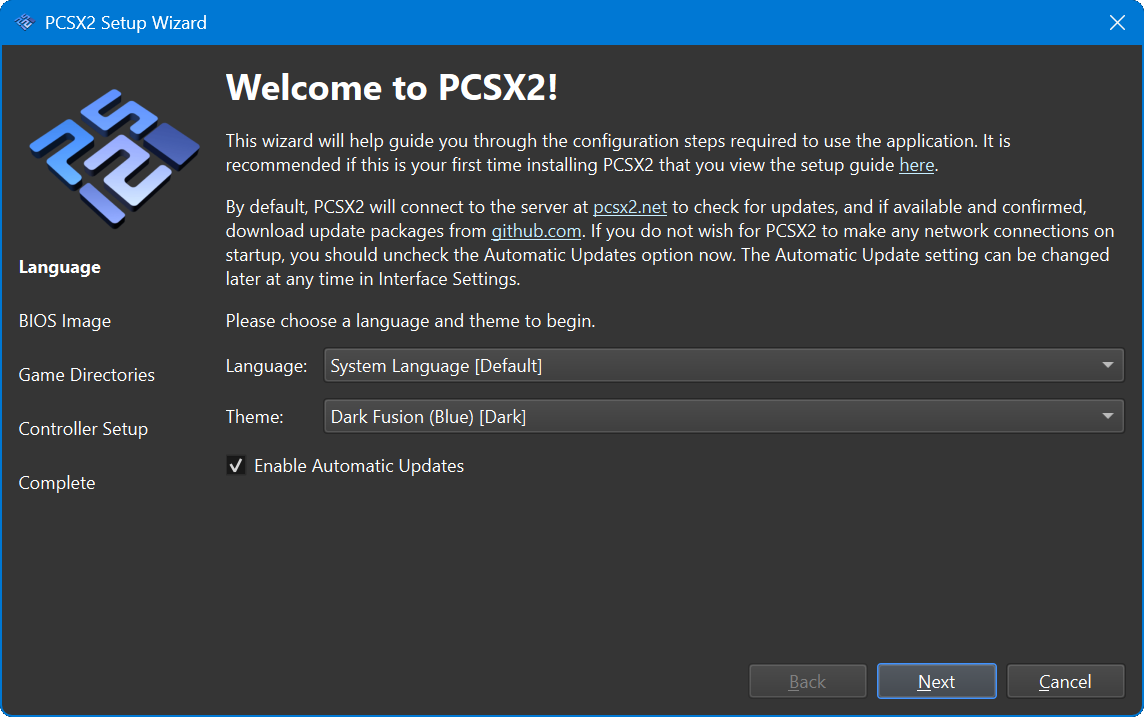 设置向导欢迎界面 首次运行时将自动进入设置向导
-
从自有 PS2 主机提取 BIOS
PCSX2 不附带 BIOS 文件,需要从您自己合法拥有的 PS2 主机提取。官方推荐使用 biosdrain 工具,提取过程不会修改主机。
- 将 USB 闪存盘格式化为 FAT32,并使用 MBR 分区方案
- 将 biosdrain 程序放入闪存盘根目录,插入 PS2 后运行
- 等待提示完成后,将生成的 .rom0、.rom1、.nvm 等文件整体复制到 PCSX2 的 bios 目录
 在 PS2 上运行 biosdrain 完成后将 BIOS 文件保存到 USB 闪存盘
-
制作游戏镜像
PCSX2 通过光盘镜像运行游戏,请使用您合法拥有的游戏光盘自行制作。较低的光驱读取速度通常能得到更准确的镜像。
- Windows 可使用 ImgBurn 或 Media Preservation Frontend 制作 ISO 镜像
- Linux 与 macOS 可使用 dd 命令制作镜像
- 支持 ISO、BIN/CUE 与 CHD 等格式;使用 chdman 可将镜像转换为更节省空间的 CHD 格式
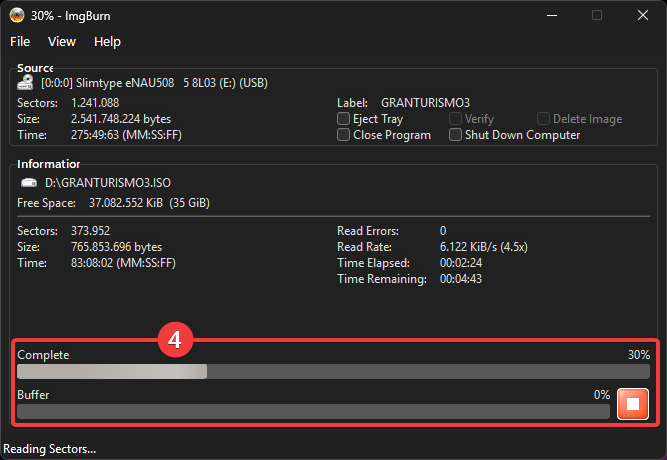 ImgBurn 读取光盘制作镜像 读取完成后将得到 ISO 镜像文件
-
完成首次启动向导
首次运行 PCSX2 时,向导会依次引导您完成基础配置,所有选项之后都可以随时修改。
- 选择界面语言与主题,并确认是否启用自动更新
- 在 BIOS 界面点击刷新列表,选择要默认使用的 BIOS
- 确认游戏目录与手柄设置,也可以稍后再配置
-
添加游戏目录并启动
在设置的游戏列表中选择添加游戏目录,指向存放镜像的文件夹;如镜像位于子文件夹,可允许递归扫描。扫描完成后,游戏将显示在主界面列表中,双击即可启动。库外的单个镜像也可以通过系统菜单中的“启动文件”直接打开。
-
配置手柄与画面
根据硬件条件与使用习惯调整输入与画面设置,PCSX2 会为每个游戏保存独立配置。
- SDL 输入源支持常见手柄,并支持 DualShock 4 / DualSense 的震动与灯光
- 渲染器可根据显卡选择 Vulkan、Direct3D、OpenGL 或 Metal
- 按需调整内部分辨率、纹理过滤、各向异性过滤与后处理
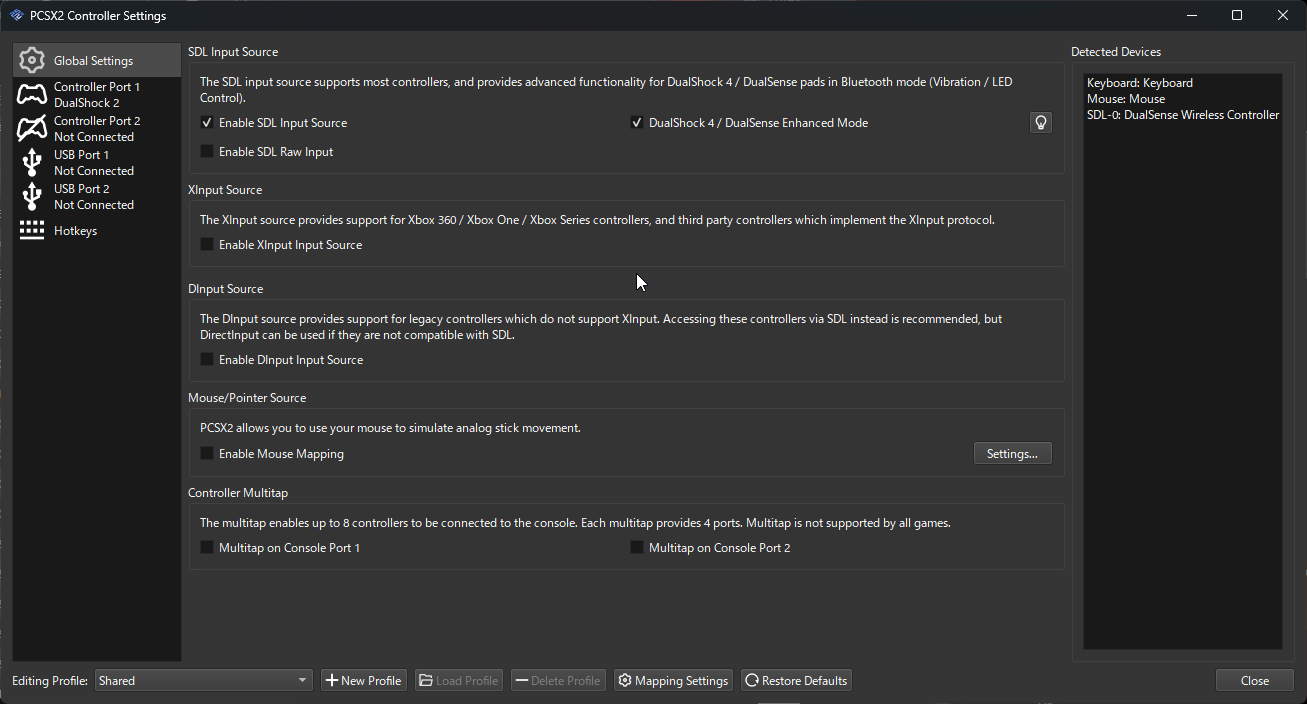 控制器输入源设置
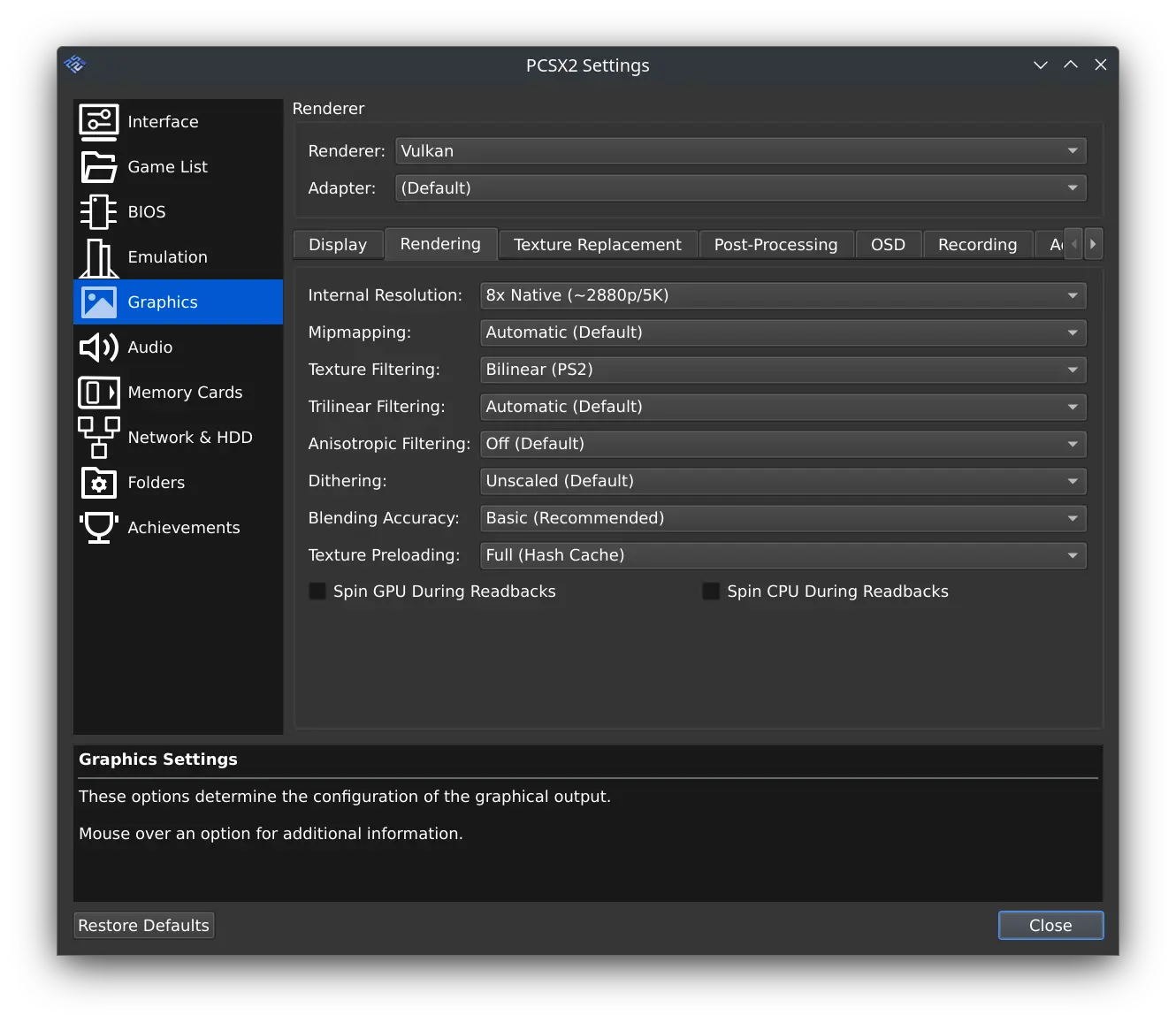 图形渲染设置
使用过程中的常见疑问
-
必须使用 BIOS 才能启动游戏。BIOS 是 PS2 主机固件的一部分,需要从您自己合法拥有的 PS2 主机上提取,不建议从互联网下载来源不明的 BIOS。
-
请确认文件已放入 PCSX2 扫描的 bios 目录,且为完整有效的提取文件(包含 .rom0、.rom1、.nvm 等),随后在向导中点击刷新列表。
-
ISO 是通用的单文件镜像格式,兼容性最好;CHD 是压缩格式,可在保持兼容的同时显著节省磁盘空间,需要时可用 chdman 工具互相转换。
-
可尝试切换渲染器(如 Vulkan)、降低内部分辨率、关闭后台程序,并在笔记本上使用高性能电源模式;CPU 单核性能是模拟速度的主要瓶颈。
-
按下 Alt+Enter 可在全屏与窗口模式之间切换,也可以直接双击游戏画面进行切换,再次按下相同按键即可退出全屏。
-
即时存档保存某一时刻的完整运行状态,适合快速回溯;记忆卡存档与原版主机一致,用于长期保存游戏进度,建议两者配合使用。
还没有安装 PCSX2?
按照本指南准备好 BIOS 与镜像后,即可开始畅玩 PS2 经典游戏。